Son güncelleme: 31 Ekim 2026. Gemini PDF düzenleme özelliği yeni ve arayüz adımları zamanla değişime açık. Bu rehberi yeni gelişmelere göre güncelleyeceğiz.
Şirketlerde PDF dosyaları çoğu zaman işin son adımı. Bir teklif hazırlanıyor, müşteri sunumunun son hâli çıkıyor, ekip eğitim dokümanını paylaşıyor veya rapor yönetime gidiyor. Sonra tek bir cümle değişiyor ve dosyayı yeniden açıp düzenlemek, ardından tekrar dışa aktarmak gerekiyor.
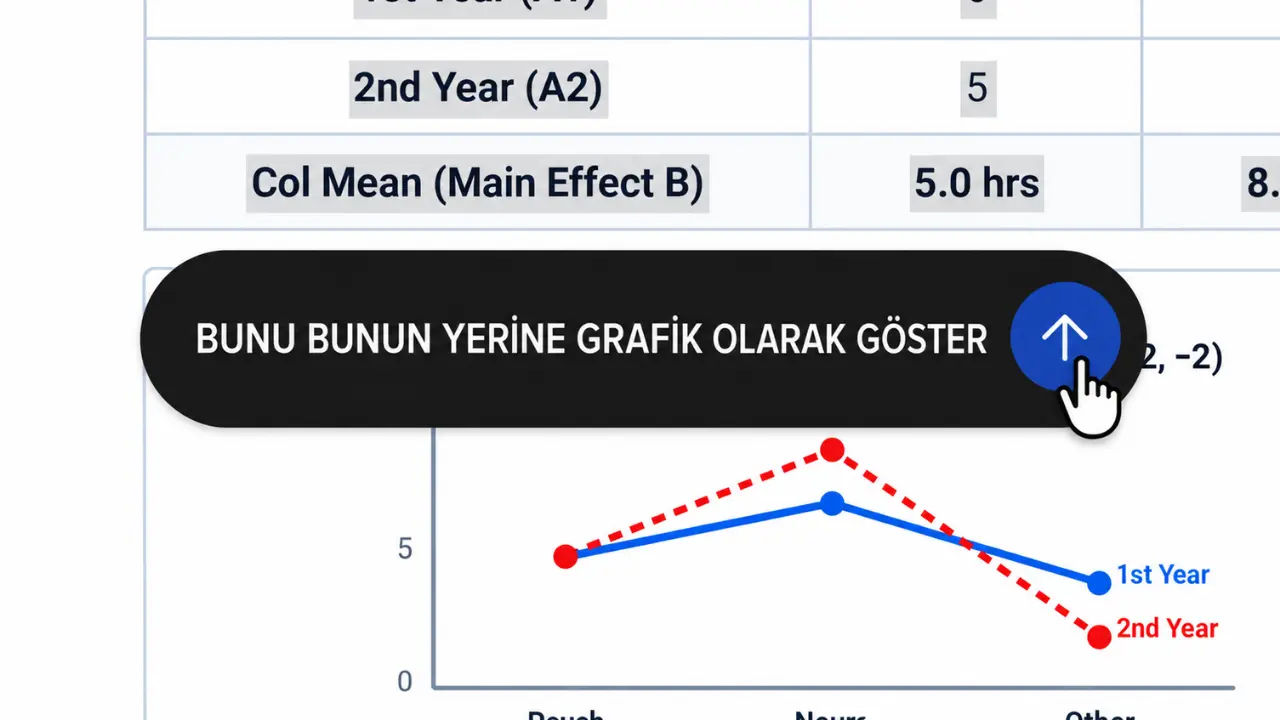
Google, 29 Ekim 2026’da Gemini uygulamasına bu sürecin bir bölümünü kolaylaştıran yeni bir özellik ekledi. Artık PDF’leri sohbet içinde oluşturuyor, önizliyor ve düzenliyorsunuz. Dosyayı tam ekranda açıp değişikliği kendiniz yapıyor veya seçtiğiniz bölüm için Gemini’den düzenleme istiyorsunuz.[1][2]
Ancak burada önemli bir fark var. Gemini’nin PDF oluşturup düzenlemesi, her PDF dosyasının bütün teknik özelliklerini kusursuz biçimde değiştirdiği anlamına gelmiyor. Özellikle mevcut sözleşmeler, tarayıcıdan çıkan belgeler, imza alanları ve karmaşık tasarımlar söz konusu olduğunda aracın sınırını bilmek gerekiyor.
Peki Gemini ile PDF düzenleme nasıl işliyor, Gemini hangi işlemleri gerçekten destekliyor ve şirketler bu özelliği nerede kullanıyor?
Kısa cevap: Gemini, sohbet içinde oluşturduğu PDF’leri önizleme ve düzenleme imkânı sunuyor. Metni doğrudan değiştiriyor, bir bölümü seçip Gemini’den yeniden yazmasını istiyor ve dosyayı indiriyorsunuz. PDF önizleme ve düzenleme hem web hem mobilde çalışıyor. Bununla birlikte Google’ın duyurusu, her eski PDF’nin sayfa yapısını, form alanlarını veya elektronik imzalarını eksiksiz düzenleme garantisi vermiyor.[1][2]
Gemini’ye PDF düzenleme özelliği ne zaman geldi?
Gemini’deki bu yenilik tek seferde ortaya çıkmadı. Google, 29 Nisan 2026’da Gemini’nin PDF, Word, Excel, Google Dokümanlar ve başka formatlarda dosya oluşturduğunu duyurmuştu. O tarihte öne çıkan kolaylık, sohbetteki yanıtı başka bir uygulamada yeniden biçimlendirmeden doğrudan dosyaya dönüştürmekti. Çoğu formatta dosyayı cihazınıza indirmek veya Google Drive’a aktarmak mümkündü.[3]
29 Ekim 2026 güncellemesi ise bu iş akışına ikinci bir adım ekledi: Gemini’nin ürettiği dosyayı sohbet içinde açmak, üzerinde çalışmak ve belirli alanlarda değişiklik istemek.[1][2]
Bu tarih ayrımı önemli. Yeni olan PDF üretiminin kendisi değil; dosya üzerinde sohbetten ayrılmadan çalışmak.
Google’ın resmî örneğinde bir kullanıcı, el yazısıyla aldığı ders notlarından bir PDF çalışma rehberi oluşturuyor. Ardından dosyanın bazı bölümlerini kendisi düzeltiyor, belirli metinleri veya görselleri seçip Gemini’den değişiklik istiyor.[1] Şirketler için bunun karşılığı şu: Bir taslaktaki küçük revizyonlar için dosyayı indirip başka bir programa geçme ihtiyacı bazı durumlarda azalıyor.
Gemini ile PDF düzenleme nasıl yapılır?
Google’ın resmî olarak gösterdiği senaryo, Gemini’ye yeni bir PDF hazırlatıp bu dosyayı sohbet içinde düzenlemek. Uygulamada şu sırayı izleyin:
- Gemini uygulamasında oturum açın.
- İstediğiniz PDF’yi tarif edin: içeriğin amacını, hedef kitlesini, başlıklarını ve uzunluğunu belirtin.
- Gemini’den dosyayı PDF olarak oluşturmasını isteyin.
- Oluşan dosyayı sohbet içinde açın ve gerekirse tam ekrana genişletin.
- Metni doğrudan düzenleyin ya da bir bölümü seçerek Gemini’den değişiklik isteyin.
- Son hâlini kontrol edin, ardından dosyayı indirin.
Düğme ve menü adları cihaza ve arayüz sürümüne göre farklılık gösteriyor.[1][3] Önemli olan, yeni deneyimin dosya oluşturma, önizleme ve düzenleme aşamalarını aynı konuşmada birleştirmesi.
Örnek: Şirket teklifini PDF olarak hazırlamak
Bir hizmet şirketinin, müşterisine göndereceği iki sayfalık bir teklifin ilk taslağını hazırlamak istediğini düşünelim. Gemini’ye şöyle bir talimat verin:
“Kurumsal müşteriye göndereceğimiz iki sayfalık bir hizmet teklifini PDF olarak hazırla. İlk bölümde ihtiyacı ve önerilen kapsamı, ikinci bölümde teslimatları ve takvimi açıkla. Fiyat, müşteri adı ve teslim tarihi için yer tutucular bırak. Gerçek olmayan referans veya başarı garantisi ekleme.”
Dosya hazır olduğunda şu tür bir revizyon isteyin:
“İkinci bölümdeki teslimat açıklamasını sadeleştir. Süreç ve kapsam aynı kalsın; yeni hizmet ekleme.”
Bu örnek, Google’ın duyurduğu dosya üretme ve düzenleme yeteneklerine dayanan bir öneri; SEO Kovanı’nın yaptığı bağımsız bir ürün testi değil. Ayrıca teklifin son kontrolünde fiyatı, ödeme koşulunu, teslim kapsamını ve müşteri bilgilerini mutlaka bir çalışan doğrulamalı.
Mevcut bir PDF’yi yükleyip düzenlemek aynı işlem mi?
Hayır, en azından iki özelliği birbirinden ayırmak gerekiyor. Gemini’ye mevcut belgeleri yükleyip içeriklerini analiz ettirmek, özetletmek veya sorular sormak mümkün. Her istemde en fazla 10 dosya yüklemek mümkün ve video dışındaki dosyalarda sınır dosya başına 100 MB.[4] Google’ın Ekim 2026’da duyurduğu yeni deneyim ise özellikle Gemini’nin sohbet içinde oluşturduğu dosyaları açma ve düzenleme sürecini gösteriyor.[1]
Bu nedenle “Herhangi bir PDF’yi yükleyin, Gemini orijinal düzeni, formları ve imzaları bozmadan eksiksiz düzenler” demek için yeterli resmî dayanak yok. Bunun yerine elinizdeki PDF’nin içeriğini Gemini’ye inceletin, değişiklikleri tarif edin ve gerekirse yeni bir PDF hazırlatın. Ancak yeni dosyanın öncekiyle görsel ve teknik açıdan birebir aynı olacağını varsaymayın.
Gemini PDF’de tam olarak neleri düzenleyebiliyor?
Google’ın açıklamasına göre dosyayı tam ekranda açıp doğrudan yazıyor, metni seçerek soru soruyor ve seçtiğiniz metin veya görsel için Gemini’den değişiklik istiyorsunuz.[1][2] Bu yetenekler özellikle taslak geliştirme işlerinde anlamlı:
- bir paragrafın dilini sadeleştirmek,
- metnin tonunu hedef kitleye göre değiştirmek,
- belirli bir bölümü yeniden yazdırmak,
- bir açıklamadaki eksik veya belirsiz noktaları sormak,
- belgenin son hâlini gözden geçirmek.
Fakat “PDF düzenleme” farklı kişiler için çok farklı işlemler anlamına geliyor. Kimisi bir cümleyi değiştirmek, kimisi tarayıcıdan çıkan bir evrakı metne dönüştürmek istiyor. Kimisi de sayfa silmek, form doldurmak veya hukuken geçerli imza atmak istiyor. Bu yüzden ihtiyaçları ayrı ayrı ele alalım:
| PDF ihtiyacı | Gemini’deki durum | Dikkat noktası |
|---|---|---|
| Sohbette yeni PDF hazırlama | Destekleniyor | Son içeriği ve biçimi kontrol edin |
| Gemini’nin oluşturduğu PDF’nin metnini düzenleme | Destekleniyor | Kritik bilgileri elle doğrulayın |
| Seçili metin veya görsel için değişiklik isteme | Destekleniyor | Sonucu ayrıca inceleyin |
| Mevcut PDF’yi yükleyip analiz etme | Dosya yükleme özelliğiyle mümkün | Analiz, orijinal dosyayı yerinde değiştirmek değil |
| Taranmış PDF’de kusursuz metin tanıma ve mizanpaj koruma | Google garanti vermiyor | Ayrıca doğrulama gerekir |
| Form alanlarını ve imzaları koruyarak düzenleme | Google garanti vermiyor | Özel PDF yazılımına ihtiyaç var |
| Sayfa birleştirme, bölme veya yeniden sıralama | Bu güncellemenin kapsamında yer almıyor | PDF yönetim araçlarıyla karıştırmayın |
Tablo, Google’ın duyurularındaki ve dosya yükleme yardım sayfasındaki kapsamla sınırlı. Google’ın doğrulamadığı özellikleri “yok” diye değil, “resmî garanti yok” diye ele alıyor.[1][2][4]
Şirketler Gemini PDF düzenlemeyi hangi işlerde kullanabilir?
Asıl iş değeri her dosyayı yapay zekâya bırakmakta değil, tekrar eden metin revizyonlarını hızlandırmakta.
Teklif ve hizmet dokümanları
Hizmet veren şirketlerde teklifin kapsamı çoğu zaman birkaç görüşmeden sonra değişiyor. Örneğin başlangıçta altı teslimat varken müşteri bunlardan ikisini erteliyor. Bu durumda Gemini, yeni kapsamı daha açık bir dille yazmak veya yeni bir teklif PDF’si hazırlamak için işe yarıyor. Ancak hangi hizmetin gerçekten verileceğine model değil şirket karar veriyor.
Özellikle fiyat içeren belgelerde “daha profesyonel yaz” talimatının yeni taahhütler, kesin sonuç vaatleri veya değişmiş koşullar eklemediğini kontrol edin.
Eğitim dokümanları ve şirket içi kılavuzlar
Şirketler yeni çalışanlar için hazırladıkları eğitim PDF’lerini sık sık güncelliyor. Ekibin kullandığı yazılım değişiyor, süreçlere yeni adımlar ekleniyor veya fazla teknik bir açıklamanın sadeleşmesi gerekiyor. Gemini, şirketin doğruladığı bilgilerden bir ilk taslak üretiyor; ardından aynı dosyanın belirli bölümlerinde dil ve yapı düzenlemesi yapmak mümkün.[1]
Bununla birlikte operasyonel talimatlarda küçük bir kelime değişikliği bile işlemin anlamını değiştiriyor. Bu yüzden nihai sürümü konunun sahibi olan ekip onaylamalı.
Rapor ve yönetici özetleri
Uzun bir raporun tamamını baştan yazmak yerine kısa bir yönetici özeti hazırlatıp bunu PDF olarak düzenlemek mümkün. Buradaki risk, modelin sayısal verileri yanlış yorumlaması veya kaynakta olmayan bir çıkarım eklemesi. Dolayısıyla tarihleri, yüzdeleri, karşılaştırmaları ve kaynakları orijinal raporla karşılaştırın.
Ürün ve pazarlama materyalleri
Ürün tanıtımları, etkinlik duyuruları ve kampanya dokümanları da bu iş akışından yararlanıyor. Ancak ürünün teknik özelliklerini, stok durumunu, fiyatını ve kampanya süresini üretimden sonra yeniden doğrulayın. Görsel olarak düzgün bir PDF’nin ticari olarak doğru olması ayrı bir konu. Yapay zekâ ile metin üretirken nelere dikkat etmeniz gerektiğini ChatGPT ile içerik yazmak yazımızda da anlattık.
Gemini ile PDF düzenleme, klasik PDF editörünün yerini alır mı?
Her işte değil. Gemini’nin avantajı, belgenin içeriğini konuşarak geliştirmenize imkân tanıması. Metni kısaltmak, kapsamı yeniden yazmak veya taslak çıkarmak gibi işlerde doğal dil komutları büyük kolaylık sağlıyor.
Klasik PDF editörlerinin işi ise farklı. Bu araçlar mevcut belgenin nesneleri, sayfaları, fontları, form alanları, yorumları ve güvenlik özellikleri üzerinde hassas işlem yapmak için tasarlanıyor. Örneğin bir sözleşmedeki elektronik imzayı bozmadan revizyon yapmak, tarayıcıdan çıkan bir sayfadan metin çıkarmak veya karmaşık bir tabloyu birebir korumak sıradan bir metin revizyonuyla aynı iş değil. Bu nedenle araç seçiminde doğru soru şu:
“PDF’nin içeriğini yeniden mi hazırlamak istiyorum, yoksa elimdeki dosyanın mevcut teknik yapısını mı değiştirmem gerekiyor?”
İlk durumda Gemini uygun bir seçenek. İkinci durumda ise özel PDF düzenleme yazılımı ve insan kontrolü önemini koruyor.
Gemini PDF düzenleme ücretsiz mi, Türkiye’de kullanılabiliyor mu?
Google, yeni özellikleri Gemini uygulamasının sunulduğu tüm dillerde tüm kullanıcılara açtığını belirtiyor. Workspace güncellemesine göre özellik; Google Workspace müşterilerine, Workspace Individual abonelerine ve kişisel Google hesabı kullananlara açık.[1][2]
Dolayısıyla yeni PDF düzenleme deneyimini yalnızca ücretli aboneliklere özelmiş gibi anlatmak doğru değil. Ancak “tüm kullanıcılara açık” ifadesi sınırsız ücretsiz kullanım anlamına da gelmiyor. Örneğin dosya yükleme sınırları ve bağlam penceresi Google AI Pro ile Ultra planlarında daha geniş.[4]
Türkiye için ayrı bir bekleme listesi veya açılış tarihi duyurulmadı. Bu nedenle özelliğin Türkiye’deki hesaplarda da açık olmasını bekliyoruz. Yine de kademeli görünüm veya kurumsal yönetici ayarları deneyimi etkileme ihtimali taşıyor; en doğru bilgi kendi hesabınızdaki güncel arayüz.
Gemini PDF düzenleme telefonda da çalışıyor mu?
Evet. Google, PDF önizleme ve düzenlemenin hem web hem mobil Gemini uygulamasında çalıştığını belirtiyor.[1][2] Ancak bu bilgiyi diğer dosya türlerine genellemek doğru değil.
Google Dokümanlar, Google E-Tablolar, sunumlar, LaTeX, Markdown, TXT ve kod dosyalarının sohbet içi önizleme ve düzenleme deneyimi şimdilik yalnızca web’de.[2] Bu, ilgili Google uygulamalarının mobilde hiç düzenleme özelliği olmadığı anlamına gelmiyor; yalnızca Gemini sohbetindeki yeni özelliğin kapsamını anlatıyor.
Ayrıca telefonun küçük ekranı da önemli bir etken. Çok sayfalı bir teklifin veya ayrıntılı bir raporun son kontrolünü masaüstünde yapmak daha güvenli.
Şirket PDF’lerini Gemini’ye yüklemek güvenli mi?
Bu soruya bütün işletmeler için tek bir “evet” veya “hayır” cevabı yok. Önce hangi hesapla çalıştığınızı ayırmak gerekiyor: kişisel bir Google hesabı mı, yoksa uygun bir Google Workspace kurumsal sürümü mü?
Google Workspace Gizlilik Merkezi’ne göre uygun Workspace sürümlerinde Gemini ile yaptığınız etkileşimler kuruluşunuzun içinde kalıyor. Google bu içerikleri izniniz olmadan alanınız dışında model eğitimi için kullanmıyor; Gemini uygulamasındaki sohbetler ve yüklediğiniz dosyalar da insan incelemesinden geçmiyor.[5]
Ancak bu beyanı kişisel hesaplara aynen genellemek doğru değil. Bu yüzden şirketinizin kullandığı lisansı, yönetici ayarlarını ve geçerli veri koruma koşullarını kontrol edin. Özellikle şu belgelerde daha temkinli olun:
- kimlik, iletişim veya sağlık gibi kişisel bilgiler içeren dosyalar,
- müşteri sözleşmeleri ve ticari sırlar,
- bordro, finansal kayıtlar ve banka bilgileri,
- kamuya açıklanmamış teklifler ve fiyat listeleri,
- hukuki uyuşmazlıklar veya gizlilik sözleşmesi kapsamındaki içerikler.
Bir belgeyi Gemini’ye yükleme imkânınızın olması, şirketinizin bunu yapmaya hukuken veya sözleşmesel olarak yetkili olduğu anlamına gelmiyor. Şirket verilerini yapay zekâ araçlarıyla paylaşmaya dair daha geniş tartışmayı DeepSeek ABD yasağı yazımızda ele aldık.
Gemini ile hazırlanan PDF gönderilmeden önce nasıl kontrol edilmeli?
Üretken yapay zekâ bir metni düzgün cümlelerle yeniden yazar; ancak belgenin gerçeğe uygunluğunu ve ticari sonuçlarını garanti etmez. Örneğin teklifin ilk sürümünde “teslim süresi ihtiyaca göre netleşir” yazarken yeniden yazımdan sonra “7 iş gününde teslim ederiz” ifadesi çıkarsa, bu artık bir üslup düzenlemesi değil. Ortada yeni bir taahhüt var.
Bu nedenle son kontrolde üç alanı ayırmak faydalı:
- İçerik doğruluğu: İsim, tarih, tutar, ürün özelliği, sözleşme koşulu ve kaynaklar doğru mu?
- Görsel ve teknik kontrol: Sayfalar, tablolar, fontlar, bağlantılar ve indirdiğiniz PDF düzgün mü?
- Yetki ve onay: Belgeyi müşteriye göndermeden önce doğru kişi onay verdi mi?
Kısacası Gemini’nin sağladığı hız, bu kontrolleri ortadan kaldırdığında değil, tekrar eden taslak işlerini azalttığında değerli.
Gemini PDF düzenleme hakkında sık sorulan sorular
Gemini ile PDF dosyası oluşturulabilir mi?
Evet. Google, Gemini ile PDF oluşturma ve indirme özelliğini 29 Nisan 2026’da duyurdu. 29 Ekim güncellemesi ise sohbet içinde önizleme ve düzenleme deneyimini ekledi.[3][1]
Gemini mevcut PDF dosyasını düzenleyebilir mi?
Gemini’ye mevcut PDF’leri yükleyip içeriklerini analiz ettirmek mümkün. Ancak Google’ın Ekim duyurusu, her eski PDF’nin orijinal düzenini ve teknik özelliklerini koruyarak düzenleme garantisi vermiyor. Gerekirse içerikten yeni bir PDF hazırlatmak daha doğru.[1][4]
Gemini PDF üzerindeki yazıyı değiştirebilir mi?
Evet. Gemini’nin sohbet içinde oluşturduğu PDF’lerde metni doğrudan düzenliyor ve seçtiğiniz bölümü Gemini’ye yeniden yazdırıyorsunuz.[1][2]
Gemini ile PDF düzenleme ücretsiz mi?
Google, özelliği Gemini uygulamasının sunulduğu tüm dillerde tüm kullanıcılara açtı. Ancak kullanım sınırları plana göre değişiyor; bu, sınırsız ücretsiz kullanım anlamına gelmiyor.[2][4]
Gemini PDF düzenleme Android ve iPhone’da var mı?
Evet. PDF önizleme ve düzenleme hem web hem mobilde destekleniyor. Diğer dosya türlerinin sohbet içi düzenlemesi ise şimdilik yalnızca web’de.[2]
Şirket sözleşmelerini Gemini ile düzenlemek uygun mu?
Metin taslağı hazırlamak veya dili sadeleştirmek için uygun. Ancak gizlilik, erişim yetkisi, sözleşme maddelerinin doğruluğu ve hukuki onay süreçlerini ayrıca değerlendirmek gerekiyor. Gemini’nin ürettiği metin, hukuki onaydan geçmiş bir belgenin yerini tutmaz.
Sonuç: Gemini’nin yeniliği PDF üretmek değil, belge üzerinde çalışmayı sohbete taşımak
Gemini, Nisan 2026’dan beri dosya oluşturuyordu. Ekim güncellemesiyle değişen şey, Gemini’nin oluşturduğu belgeyi indirip başka bir uygulamada açmadan önce aynı sohbet içinde gözden geçirip düzenlemek oldu.
Bu gelişme özellikle teklif, eğitim dokümanı, rapor özeti ve pazarlama materyali hazırlayan işletmeler için anlamlı. Çünkü bu tür işlerde zaman kaybı çoğu zaman ilk taslaktan değil, art arda gelen küçük değişikliklerden doğuyor.
Yine de iki beklentiyi birbirine karıştırmamak gerekiyor. Gemini, PDF içeriğini üretme ve iyileştirme tarafında yeni olanaklar sunuyor. Ancak her mevcut PDF’nin sayfa yapısını, imzasını ve form alanlarını eksiksiz düzenlediği, Google’ın bu duyuruyla doğruladığı bir sonuç değil.
Kısacası işletmeler için doğru yaklaşım, Gemini’yi taslak ve revizyon sürecinde kullanırken doğruluğu, veri güvenliğini ve nihai onayı ayrı sorumluluklar olarak korumak.
Şirketinizin dijital belgelerini, tekliflerini ve web sitesini profesyonel bir yapıya kavuşturmak isterseniz kurumsal web sitesi çözümümüzü inceleyebilir, iletişim sayfamızdan bize ulaşabilirsiniz.
Kaynaklar
- You can now generate, preview, and edit documents, PDFs, presentations, spreadsheets, and more directly in Gemini – Google (29 Ekim 2026)
- Create, preview, and edit files directly in the Gemini app – Google Workspace Updates (29 Ekim 2026)
- You can now generate files in Gemini – Google (29 Nisan 2026)
- Upload & analyze files in Gemini Apps – Gemini Uygulamaları Yardım Merkezi (erişim tarihi: 31 Ekim 2026)
- Generative AI in Google Workspace Privacy Hub – Google Workspace Yardım Merkezi (6 Ekim 2026 güncellemesi)




Yorumlar
Henüz Yorum Yok, İlk Yorumu Siz Yazın